
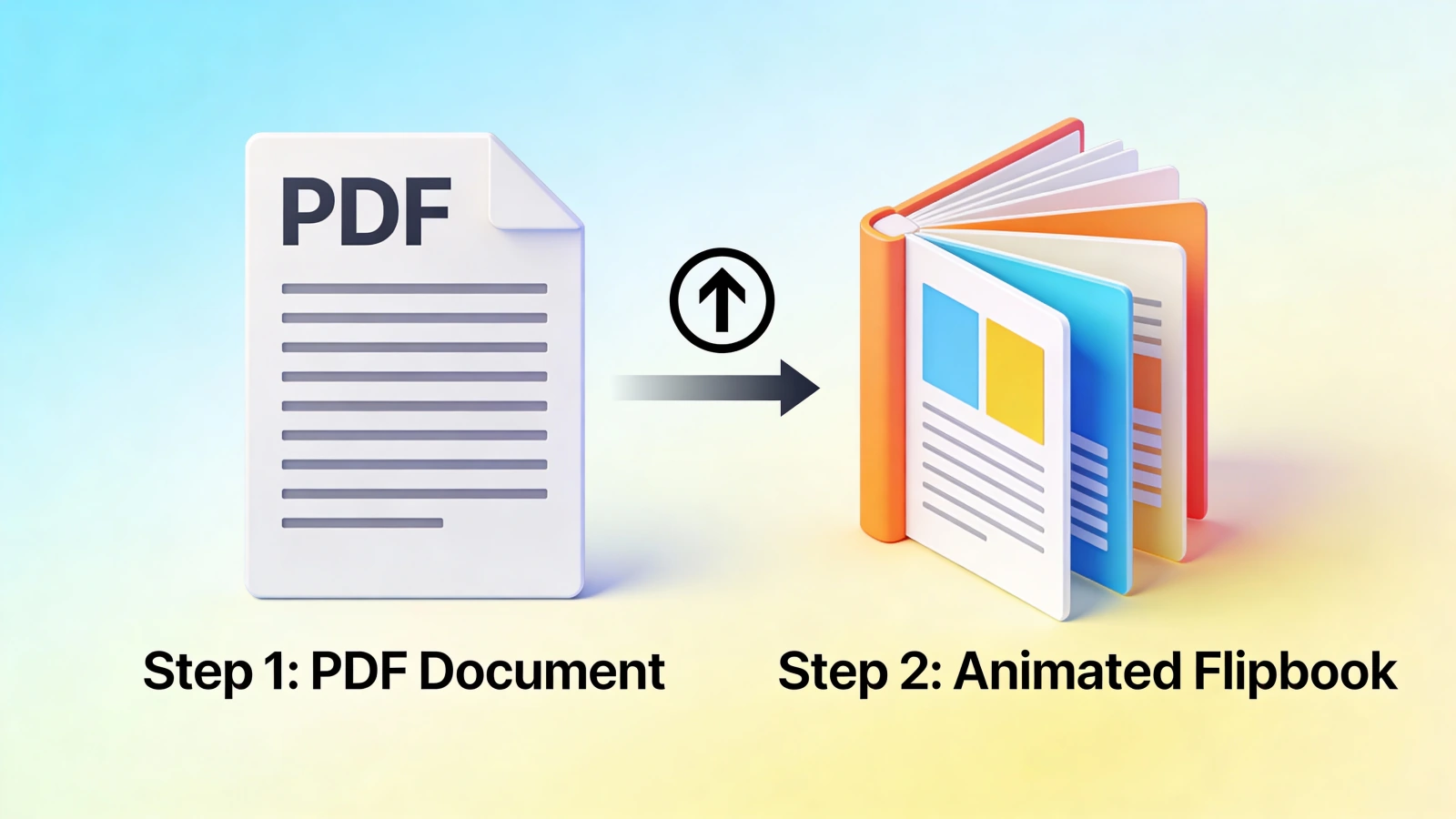
 Par :
Par : Temps nécessaire : Environ 2 minutes pour une conversion simple. 5 à 10 minutes si vous ajoutez de l’interactivité.
Niveau requis : Aucun. Si vous savez importer un fichier, vous saurez le faire.
Ce qu’il vous faut : Un fichier PDF et un accès à une plateforme de flipbook.
Ce format répond à un vrai problème. Comme le résume Alanna Alexander de Velocity Partners : « Et puis vous le transformez en PDF pour être sûr que plus personne ne le lise. » Le flipbook corrige cela. Même contenu, autre format : soudain, les gens le feuillettent réellement.
D’un point de vue technique, cela fonctionne parce que le PDF est normalisé (ISO 32000-1). Dans la pratique, la diffusion reste décisive : une analyse des publications de la Banque mondiale a constaté que de nombreux rapports PDF statiques n’étaient jamais téléchargés.
La version courte
- Exportez votre document au format PDF, s’il ne l’est pas déjà
- Importez-le sur une plateforme de flipbook
- Attendez environ 15 secondes pendant la conversion
- Personnalisez-le (facultatif, mais recommandé)
- Partagez le lien de votre flipbook
C’est vraiment tout. Voyons maintenant chaque étape.
Étape 1 : préparez votre PDF
Vous avez probablement déjà un PDF. Sinon, créez-en un.
Presque tous les logiciels savent exporter au format PDF :
- Microsoft Word/PowerPoint : Fichier > Enregistrer sous > PDF
- Google Docs/Slides : Fichier > Télécharger > Document PDF
- Canva : Télécharger > PDF pour impression ou PDF standard
- Adobe InDesign : Fichier > Exporter > PDF
Quelques conseils avant l’import
La résolution compte. Pour une lecture à l’écran, 150 ppp suffisent. Si les lecteurs doivent agrandir des détails, choisissez une résolution supérieure.
La taille du fichier. Les gros fichiers sont plus longs à convertir. Si votre PDF dépasse 50 Mo, pensez à le compresser d’abord. La plupart des plateformes de flipbook s’en chargent, mais un fichier plus léger sera traité plus vite.
L’orientation des pages. Le portrait comme le paysage fonctionnent. Le paysage est souvent plus agréable sur un écran large, tandis que le portrait convient mieux aux téléphones. Demandez-vous où votre public lira le document.
Le fond perdu et les marges. L’animation de feuilletage peut rogner très légèrement les bords. Gardez le contenu important à au moins 6 mm du bord.
Étape 2 : choisissez une plateforme de flipbook
Plusieurs plateformes convertissent les PDF en flipbooks. Leurs fonctionnalités, leurs tarifs et leur qualité diffèrent.
Points à examiner :
- Vitesse de conversion : certaines prennent quelques minutes, d’autres quelques secondes
- Options de personnalisation : pouvez-vous ajouter votre logo, modifier les couleurs et supprimer la marque de l’éditeur ?
- Interactivité : pouvez-vous ajouter des liens, des vidéos et des boutons ?
- Statistiques : pouvez-vous suivre les lecteurs ?
- Tarifs : les outils gratuits imposent généralement des limites ou un filigrane
Pour ce tutoriel, j’utiliserai Flipbooker. La procédure est similaire sur les autres plateformes.
Étape 3 : importez votre PDF
Accédez à votre plateforme de flipbook et repérez la zone d’import.
Dans Flipbooker :
- Connectez-vous à votre compte ou démarrez un essai gratuit
- Cliquez sur « Create New Flipbook » ou sur le bouton +
- Faites glisser votre PDF dans la zone d’import, ou cliquez pour le sélectionner
Ce qui se passe ensuite : la plateforme traite votre PDF. Chaque page devient une image de haute qualité et l’animation de feuilletage est appliquée. Un document classique prend généralement 10 à 20 secondes.
Résultat attendu : un aperçu de votre flipbook s’affiche avec l’animation de changement de page.
En cas de problème
Erreur « fichier trop volumineux » : compressez d’abord votre PDF. Des outils comme SmallPDF ou Adobe Acrobat peuvent vous aider. Vérifiez également si vous dépassez la limite de la plateforme.
Erreur de traitement : le PDF est généralement endommagé ou protégé par un mot de passe. Réexportez le document d’origine dans un nouveau PDF.
Pages floues : la résolution du PDF source est trop faible. Revenez dans votre outil de création et exportez-le avec une meilleure qualité.
Étape 4 : personnalisez votre flipbook
C’est ici que les flipbooks prennent l’avantage sur les simples PDF.
Ajoutez votre identité visuelle
La plupart des plateformes permettent de personnaliser l’apparence :
- Logo : importez votre logo. Il apparaîtra dans la barre d’outils ou sur la couverture.
- Couleurs : utilisez celles de votre marque pour l’arrière-plan, les boutons et la barre d’outils.
- Arrière-plan : certaines plateformes proposent des fonds ou des textures personnalisés.
Dans Flipbooker, allez dans Settings > Branding. Importez votre logo et choisissez vos couleurs.
Pourquoi c’est important : votre flipbook représente votre marque. L’identité visuelle générique d’un logiciel fait bas de gamme. Votre logo et vos couleurs donnent un résultat cohérent et délibéré.
Rendez-le interactif
C’est là que cela devient intéressant. Les pages de votre PDF sont désormais une toile interactive.
Ajoutez des liens cliquables :
- Ouvrez la vue de l’éditeur
- Sélectionnez la page contenant l’élément à lier
- Dessinez une zone cliquable sur le texte ou l’image
- Ajoutez l’URL de destination
- Enregistrez
Les lecteurs peuvent maintenant cliquer sur cette zone pour accéder à la destination.
Intégrez une vidéo :
- Choisissez la page où placer la vidéo
- Ajoutez un élément vidéo
- Collez une URL YouTube, Vimeo ou une URL directe
- Positionnez-le et redimensionnez-le
La vidéo se lit directement dans votre flipbook. Le lecteur ne quitte pas la page.
Ajoutez des boutons :
- Créez un élément bouton
- Définissez son texte (« En savoir plus », « Nous contacter » ou autre)
- Associez-le à une URL ou une adresse e-mail
- Adaptez son style à votre mise en page
Résultat attendu : vos pages PDF statiques comportent maintenant des liens actifs, des médias intégrés et des appels à l’action cliquables.
Étape 5 : configurez les paramètres
Avant de partager votre flipbook, vérifiez ses paramètres.
Options de confidentialité
Qui peut le consulter ?
- Public : toute personne disposant du lien
- Non répertorié : introuvable dans les recherches, mais accessible à toute personne disposant du lien
- Privé : accès limité à certaines personnes ou à certains domaines de messagerie
Capture de prospects
Vous souhaitez recueillir les adresses e-mail avant de donner accès au contenu ?
Activez le formulaire d’accès. Les lecteurs saisissent leur adresse e-mail pour consulter le contenu. Vous obtenez un prospect, ils obtiennent le flipbook.
Choisissez ce qui sera verrouillé :
- L’intégralité du flipbook
- Un aperçu de quelques pages, puis le formulaire
- L’accès à partir d’une page donnée
Paramètres SEO
Si vous voulez que votre flipbook apparaisse dans les résultats de recherche :
- Ajoutez un titre descriptif, pas seulement « brochure.pdf »
- Rédigez une méta-description
- Vérifiez que l’indexation SEO est activée
Autorisations de téléchargement
Voulez-vous permettre aux lecteurs de télécharger le PDF d’origine ? Certaines entreprises l’autorisent, d’autres non. À vous de choisir.
Étape 6 : prévisualisez et testez
Avant tout partage, vérifiez l’ensemble.
- Parcourez toutes les pages. Assurez-vous qu’elles ont été correctement converties.
- Testez sur mobile. Le rendu est-il bon ? Les pages se tournent-elles facilement ?
- Cliquez sur vos liens. Mènent-ils à la bonne destination ?
- Lancez les vidéos. Se chargent-elles ?
- Testez le formulaire d’accès, si vous l’avez activé. Fonctionne-t-il ?
Mieux vaut repérer les problèmes maintenant qu’après un envoi à 500 personnes.
Étape 7 : partagez votre flipbook
Plusieurs options s’offrent à vous.
Lien direct
Chaque flipbook dispose d’une URL unique. Copiez-la et partagez-la où vous voulez.
- Envoyez-la directement par e-mail
- Publiez-la sur les réseaux sociaux
- Ajoutez-la à votre signature d’e-mail
- Intégrez-la à vos présentations
- Placez-la dans un QR code
Intégration sur votre site web
Récupérez le code d’intégration, généralement un extrait iframe, puis collez-le dans le code HTML de votre site.
Le flipbook apparaît directement sur votre page. Les lecteurs le consultent sans quitter votre site. C’est idéal pour les pages produit, les bibliothèques de ressources ou les pages d’atterrissage.
Dans Flipbooker, allez dans Share > Embed. Copiez le code, puis collez-le à l’endroit souhaité.
Campagnes par e-mail
La plupart des plateformes d’e-mailing ne prennent pas en charge les flipbooks intégrés. Vous pouvez toutefois :
- Ajouter le lien accompagné d’une image d’aperçu
- Utiliser une vignette GIF animée renvoyant vers le flipbook
- Concevoir un e-mail qui dirige les lecteurs vers le flipbook
Réseaux sociaux
LinkedIn, Twitter et Facebook prennent tous en charge les liens. Partagez l’URL de votre flipbook.
Pour susciter davantage d’intérêt, ajoutez une image d’aperçu attrayante ou une courte description.
Étape 8 : suivez les performances
Après le partage, consultez vos statistiques. Une étude de Kapost montre que le contenu interactif génère des conversions dans 70 % des cas, contre seulement 36 % pour le contenu passif. Il est donc essentiel de mesurer ce qui fonctionne.
Indicateurs à surveiller :
- Nombre total de vues : combien de personnes l’ont ouvert ?
- Visiteurs uniques : combien de personnes différentes ?
- Durée moyenne : les gens lisent-ils réellement ?
- Engagement page par page : quelles pages retiennent l’attention ?
- Points d’abandon : où les lecteurs arrêtent-ils leur lecture ?
- Clics sur les liens : vos appels à l’action fonctionnent-ils ?
Voilà les informations que les PDF ne vous donnaient jamais. Servez-vous-en.
Si la page 5 présente un fort taux d’abandon, examinez-la. Elle est peut-être ennuyeuse, confuse ou mal rythmée. Vous savez désormais où intervenir.
Conseils avancés
Améliorez la lisibilité sur mobile
Avec plus de 60 % du trafic web provenant des appareils mobiles, la lisibilité sur mobile est essentielle :
- Utilisez des polices plus grandes (14 pt minimum pour le corps du texte)
- Gardez le contenu important au centre
- Évitez que le texte arrive jusqu’aux bords
- Testez sur un vrai téléphone, pas seulement dans le mode aperçu
Accélérez le chargement
- Compressez les images avant de les intégrer au document d’origine
- Évitez les immenses photos en pleine page si elles ne sont pas indispensables
- Gardez si possible le PDF sous les 30 Mo
- Utilisez le format JPEG pour les photos et PNG pour les illustrations contenant du texte
Créez une table des matières
De nombreuses plateformes de flipbook prennent en charge les tables des matières cliquables. Les lecteurs peuvent accéder directement aux sections.
Cela vaut les cinq minutes supplémentaires, surtout pour les documents longs.
Ajoutez un appel à l’action sur chaque page
Ne forcez pas les lecteurs à chercher comment vous contacter ou passer à l’étape suivante. Rendez l’action évidente et cohérente.
Mettez à jour le contenu sans casser les liens
C’est l’un des grands avantages des flipbooks : vous pouvez mettre à jour le contenu sans modifier le lien. Les lecteurs voient toujours la dernière version.
Un prix a changé ? Vous avez corrigé une faute ou remplacé une photo ? Remplacez le PDF. Les liens existants continueront de fonctionner.
Résoudre les problèmes courants
Problème : les pages ne sont pas dans le bon ordre Le flipbook reprend l’ordre des pages du PDF source. Corrigez-le dans le document d’origine et importez-le à nouveau.
Problème : le texte paraît flou La résolution de la source est trop faible. Exportez votre PDF avec une qualité supérieure (300 ppp pour un résultat optimal).
Problème : les liens ne fonctionnent pas Vérifiez que vous avez publié ou enregistré vos modifications. Testez dans un navigateur en navigation privée pour écarter un problème de cache.
Problème : la vidéo ne se lance pas Vérifiez le format de son URL. La plupart des plateformes exigent un lien YouTube, Vimeo ou MP4 direct. Certains hébergeurs de vidéos bloquent l’intégration.
Problème : le flipbook se charge lentement Le fichier source est volumineux. Compressez les images du document d’origine ou vérifiez si votre plateforme propose des paramètres d’optimisation.
Et maintenant ?
Vous avez créé un flipbook. À présent :
- Partagez-le avec quelqu’un à qui vous auriez auparavant envoyé un PDF. Observez si son comportement change.
- Consultez les statistiques un jour ou deux plus tard. Les destinataires l’ont-ils vraiment lu ?
- Améliorez-le. Appuyez-vous sur ce que vous avez appris pour perfectionner la prochaine version.
- Explorez d’autres fonctionnalités. Capture de prospects, notifications par e-mail à l’ouverture, partage en équipe : il reste beaucoup à découvrir.
Pour mieux comprendre pourquoi les flipbooks fonctionnent et quand les utiliser, consultez notre guide complet sur les flipbooks.
Il faut moins de cinq minutes pour créer un flipbook simple, et peut-être dix à quinze minutes si vous ajoutez des liens, des vidéos et un formulaire de capture de prospects. Dans les deux cas, c’est plus rapide que la plupart des gens ne l’imaginent. Et dès que vous verrez les statistiques de votre premier partage, vous vous demanderez pourquoi vous envoyiez encore des PDF statiques.
FAQs
Combien de temps faut-il pour créer un flipbook à partir d’un PDF ?
La conversion de base prend environ 15 secondes. Comptez 5 à 10 minutes supplémentaires pour personnaliser votre identité visuelle, ajouter des éléments interactifs comme des liens et des vidéos ou configurer la capture de prospects.
Faut-il savoir concevoir des documents pour créer un flipbook ?
Non. Votre PDF constitue déjà la mise en page. La plateforme de flipbook se charge de l’animation de feuilletage, de l’hébergement et des statistiques. Vous importez le fichier, elle fait le reste.
Puis-je mettre à jour mon flipbook sans casser le lien ?
Oui. La plupart des plateformes permettent de remplacer le PDF tout en conservant le lien existant. Les lecteurs voient toujours la dernière version.
Mon flipbook fonctionnera-t-il sur mobile ?
Oui, mais testez-le. Les mises en page en paysage peuvent sembler à l’étroit sur un téléphone. Le portrait fonctionne généralement mieux sur mobile. Utilisez des polices plus grandes (14 pt minimum) et éloignez le contenu important des bords.
Puis-je savoir qui lit mon flipbook ?
Oui. La plupart des plateformes de flipbook proposent des statistiques indiquant qui l’a ouvert, quelles pages ont été consultées et combien de temps a duré la lecture. Certaines permettent aussi de demander une adresse e-mail pour identifier les lecteurs.