
 Por:
Por: Tiempo necesario: Unos 2 minutos para una conversión básica. Entre 5 y 10 minutos si añades interactividad.
Nivel de dificultad: No se necesita experiencia. Si sabes subir un archivo, puedes hacerlo.
Qué necesitas: Un archivo PDF y acceso a una plataforma de flipbooks.
Hay un motivo por el que la gente hace esto. Como dijo Alanna Alexander, de Velocity Partners: «Y entonces lo conviertes en un PDF para asegurarte de que nadie lo lea nunca». Un flipbook soluciona ese problema. El mismo contenido, en otro formato, y de repente la gente sí pasa las páginas.
En términos técnicos, esto funciona porque el PDF está estandarizado (ISO 32000-1). En la práctica, la distribución sigue siendo importante: un análisis de publicaciones del Banco Mundial reveló que muchos informes en PDF estático nunca llegaron a descargarse.
La versión rápida
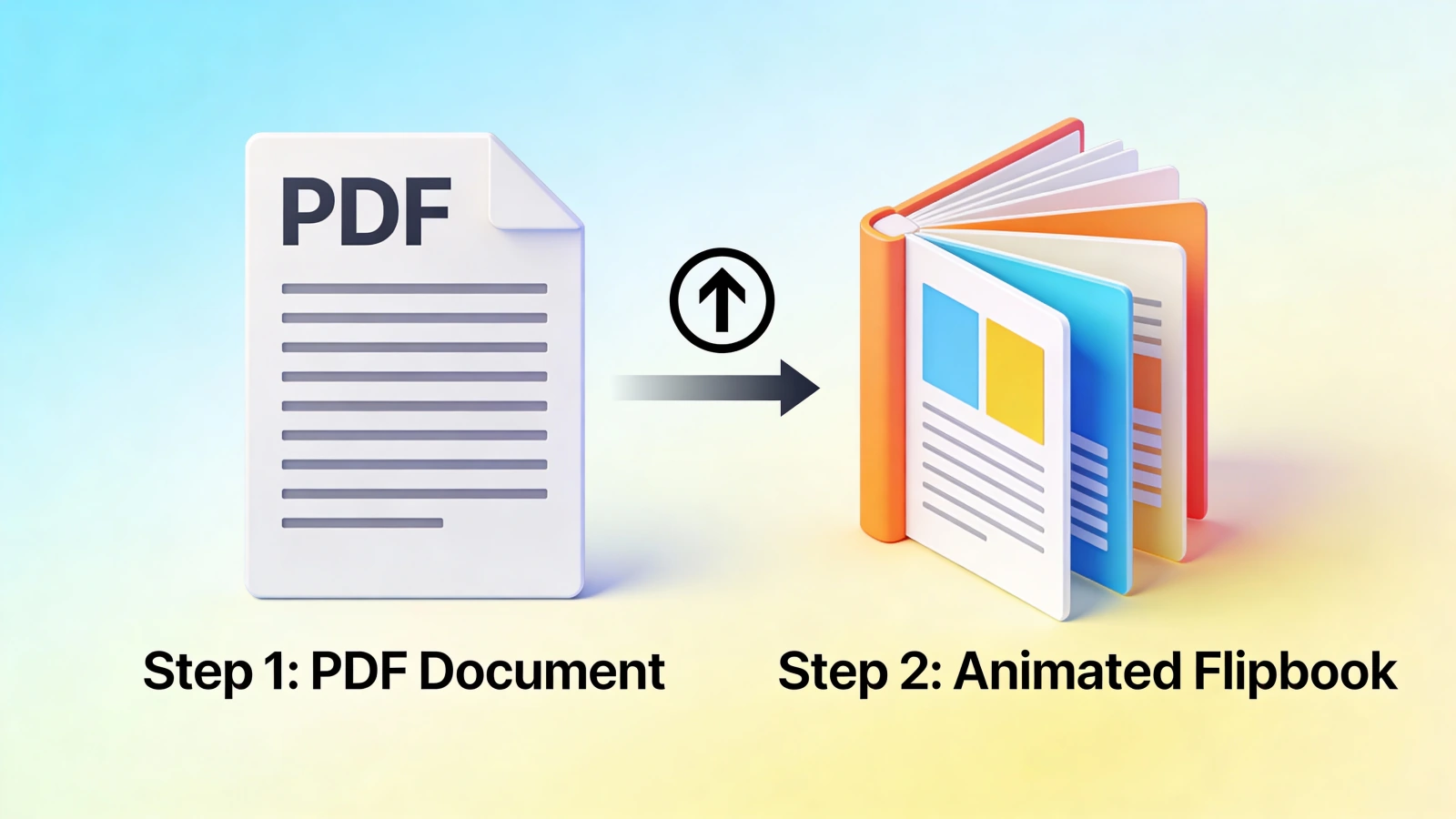
- Exporta tu documento como PDF (si todavía no lo es)
- Súbelo a una plataforma de flipbooks
- Espera unos 15 segundos mientras se convierte
- Personalízalo (opcional, pero recomendable)
- Comparte el enlace de tu flipbook
Eso es todo. Veamos cada paso.
Paso 1: Prepara tu PDF
Probablemente ya tengas un PDF. Si no, crea uno.
Casi cualquier programa puede exportar a PDF:
- Microsoft Word/PowerPoint: Archivo > Guardar como > PDF
- Google Docs/Slides: Archivo > Descargar > Documento PDF
- Canva: Descargar > PDF para impresión o PDF estándar
- Adobe InDesign: Archivo > Exportar > PDF
Consejos rápidos para el PDF antes de subirlo
La resolución importa. Para leer en pantalla, 150 ppp es suficiente. Si los lectores van a ampliar los detalles, utiliza una resolución mayor.
Tamaño del archivo. Los archivos grandes tardan más en convertirse. Si tu PDF supera los 50 MB, plantéate comprimirlo primero. La mayoría de las plataformas de flipbooks pueden procesarlo, pero un archivo más pequeño será más rápido.
Orientación de las páginas. Tanto el formato vertical como el apaisado funcionan. Sin embargo, el apaisado suele verse mejor en monitores panorámicos. El vertical funciona mejor en teléfonos. Piensa dónde va a leerlo tu público.
Sangrado y márgenes. La animación de paso de página puede recortar ligeramente los bordes exteriores. Mantén el contenido importante al menos a 0,25 pulgadas del borde.
Paso 2: Elige una plataforma de flipbooks
Hay varias plataformas que convierten archivos PDF en flipbooks. Se diferencian en prestaciones, precio y calidad.
Aspectos que debes tener en cuenta:
- Velocidad de conversión: Algunas tardan minutos; otras, segundos
- Opciones de personalización: ¿Puedes añadir tu logotipo? ¿Cambiar los colores? ¿Quitar la marca de la plataforma?
- Interactividad: ¿Puedes añadir enlaces, vídeos y botones?
- Analíticas: ¿Puedes hacer un seguimiento de los lectores?
- Precio: Las herramientas gratuitas suelen tener límites o marcas de agua
En este tutorial utilizaré Flipbooker. Los pasos son parecidos en todas las plataformas.
Paso 3: Sube tu PDF
Entra en tu plataforma de flipbooks y busca la zona de carga.
En Flipbooker:
- Inicia sesión en tu cuenta (o comienza una prueba gratuita)
- Haz clic en «Create New Flipbook» o en el botón +
- Arrastra el PDF a la zona de carga o haz clic para buscarlo
Qué sucede después: La plataforma procesa el PDF. Cada página se convierte en una imagen de alta calidad y se aplica la animación de paso de página. En un documento normal, el proceso suele tardar entre 10 y 20 segundos.
Resultado esperado: Verás una vista previa de tu flipbook con la animación de paso de página en funcionamiento.
Si algo sale mal
Error «File too large»: Comprime primero el PDF. Herramientas como SmallPDF o Adobe Acrobat pueden ayudarte. Comprueba también si has superado el límite de tamaño de la plataforma.
Error «Processing failed»: Suele indicar que el PDF está dañado o protegido con contraseña. Prueba a exportar de nuevo el documento original como un PDF nuevo.
Las páginas se ven borrosas: La resolución del PDF original es demasiado baja. Vuelve a tu herramienta de diseño y expórtalo con mayor calidad.
Paso 4: Personaliza tu flipbook
Aquí es donde los flipbooks aventajan a los PDF convencionales.
Añade tu marca
La mayoría de las plataformas permiten personalizar el aspecto:
- Logotipo: Sube tu logotipo. Aparecerá en la barra de herramientas o en la portada.
- Colores: Aplica los colores de tu marca al fondo, los botones y la barra de herramientas.
- Fondo: Algunas plataformas ofrecen fondos o texturas personalizados.
En Flipbooker, ve a Settings > Branding. Sube tu logotipo y elige los colores.
Por qué importa: Tu flipbook representa a tu marca. La imagen genérica de un software resulta barata. Tu propio logotipo y tus colores transmiten intención y cuidado.
Hazlo interactivo
Aquí es donde la cosa se pone interesante. Las páginas de tu PDF son ahora un lienzo.
Añade enlaces en los que se pueda hacer clic:
- Ve a la vista del editor
- Selecciona la página con el contenido que quieres enlazar
- Dibuja una zona interactiva sobre el texto o la imagen
- Añade la URL de destino
- Guarda los cambios
Ahora los lectores podrán hacer clic en esa zona para ir al destino.
Inserta un vídeo:
- Elige la página en la que quieres colocar el vídeo
- Añade un elemento de vídeo
- Pega una URL de YouTube, Vimeo o un vídeo directo
- Ajusta su posición y tamaño
El vídeo se reproduce dentro del propio flipbook. El lector no tiene que salir de la página.
Añade botones:
- Crea un elemento de botón
- Define el texto («Más información», «Contacta con nosotros» o lo que prefieras)
- Enlázalo a una URL o una dirección de correo electrónico
- Dale un estilo acorde con tu diseño
Resultado esperado: Las páginas estáticas de tu PDF ahora tienen enlaces funcionales, contenido multimedia integrado y llamadas a la acción en las que se puede hacer clic.
Paso 5: Configura los ajustes
Antes de compartirlo, revisa los ajustes.
Opciones de privacidad
¿Quién puede verlo?
- Público: Cualquiera que tenga el enlace
- No listado: No aparece en búsquedas, pero cualquiera que tenga el enlace puede verlo
- Privado: Restringido a determinadas personas o dominios de correo electrónico
Captación de leads
¿Quieres recopilar direcciones de correo electrónico antes de que la gente pueda leerlo?
Activa el acceso mediante correo electrónico. Los lectores introducen su dirección para acceder al contenido. Tú consigues un lead y ellos acceden al flipbook.
Decide qué quieres proteger:
- Todo el flipbook
- Dejar que vean unas páginas de muestra y solicitar después el correo electrónico
- Solicitarlo solo a partir de una página determinada
Ajustes de SEO
Si quieres que tu flipbook aparezca en los buscadores:
- Añade un título descriptivo (no solo «folleto.pdf»)
- Escribe una metadescripción
- Comprueba que la indexación SEO esté activada
Permisos de descarga
¿Quieres que los lectores puedan descargar el PDF original? Algunas empresas lo permiten y otras no. Tú decides.
Paso 6: Previsualiza y prueba
Antes de compartirlo, comprueba que todo esté bien.
- Recorre todas las páginas. Asegúrate de que se hayan convertido correctamente.
- Pruébalo en un móvil. ¿Se ve bien? ¿Es fácil pasar las páginas?
- Haz clic en los enlaces. ¿Llevan al sitio correcto?
- Reproduce los vídeos. ¿Se cargan?
- Prueba la solicitud de correo electrónico (si la has activado). ¿Funciona?
Es mejor detectar los problemas ahora que después de haberlo compartido con 500 personas.
Paso 7: Comparte tu flipbook
Tienes varias opciones.
Enlace directo
Cada flipbook recibe una URL única. Cópiala y compártela donde quieras.
- Envíala directamente por correo electrónico
- Publícala en redes sociales
- Añádela a tu firma de correo electrónico
- Inclúyela en presentaciones
- Conviértela en un código QR
Insértalo en tu sitio web
Obtén el código de inserción (normalmente, un fragmento iframe). Pégalo en el HTML de tu sitio web.
El flipbook aparecerá directamente en tu página. Los lectores podrán verlo sin abandonar tu sitio. Es una buena opción para páginas de producto, bibliotecas de recursos o páginas de destino.
En Flipbooker, ve a Share > Embed. Copia el código y pégalo donde quieras que aparezca el flipbook.
Campañas de correo electrónico
La mayoría de las plataformas de email marketing no permiten insertar flipbooks. Pero puedes:
- Incluir el enlace con una imagen de vista previa
- Utilizar una miniatura GIF animada que enlace al flipbook
- Diseñar un correo electrónico que dirija tráfico al flipbook
Redes sociales
LinkedIn, Twitter y Facebook admiten enlaces. Comparte la URL de tu flipbook.
Para generar más interacción, añade una imagen de vista previa atractiva o una breve descripción.
Paso 8: Mide los resultados
Después de compartirlo, consulta las analíticas. Una investigación de Kapost muestra que el contenido interactivo genera conversiones el 70 % de las veces, frente a solo el 36 % del contenido pasivo, por lo que medir qué funciona es esencial.
En qué debes fijarte:
- Visualizaciones totales: Cuántas personas lo han abierto
- Lectores únicos: Cuántas personas distintas
- Tiempo medio de lectura: ¿De verdad lo están leyendo?
- Interacción por página: Qué páginas reciben atención
- Puntos de abandono: Dónde dejan de leer
- Clics en enlaces: ¿Funcionan tus llamadas a la acción?
Esta es la información que nunca tuviste con los PDF. Aprovéchala.
Si la página 5 tiene una tasa de abandono alta, revisa la página 5. Quizá sea aburrida. Tal vez resulte confusa. Puede que el ritmo no funcione. Ahora sabes dónde mejorar.
Consejos avanzados
Mejora la legibilidad en móviles
Dado que más del 60 % del tráfico web procede de dispositivos móviles, la legibilidad en estos dispositivos es fundamental:
- Utiliza fuentes más grandes (14 puntos como mínimo para el cuerpo de texto)
- Mantén el contenido importante en el centro
- Evita que el texto llegue hasta el borde
- Pruébalo en un teléfono real, no solo en el modo de vista previa
Optimiza la velocidad de carga
- Comprime las imágenes antes de añadirlas al documento original
- Evita las fotografías enormes a página completa si no son necesarias
- Siempre que sea posible, mantén el PDF por debajo de 30 MB
- Usa JPEG para fotografías y PNG para gráficos con texto
Crea un índice
Muchas plataformas de flipbooks admiten índices interactivos. Los lectores pueden saltar directamente a cada sección.
Merece la pena dedicarle cinco minutos más, sobre todo en documentos largos.
Añade una llamada a la acción en cada página
No obligues a los lectores a buscar cómo ponerse en contacto contigo o dar el siguiente paso. Haz que sea evidente. Y coherente.
Actualiza el contenido sin romper los enlaces
Una de las mejores cosas de los flipbooks es que puedes actualizar el contenido y conservar el mismo enlace. Los lectores siempre verán la versión más reciente.
¿Ha cambiado un precio? ¿Has corregido una errata? ¿Has actualizado una foto? Sustituye el PDF. Los enlaces existentes seguirán funcionando.
Solución de problemas habituales
Problema: Las páginas están desordenadas El flipbook utiliza el orden de páginas del PDF original. Corrígelo en el documento original y vuelve a subirlo.
Problema: El texto se ve borroso La resolución del archivo original es demasiado baja. Exporta el PDF con mayor calidad (300 ppp para obtener los mejores resultados).
Problema: Los enlaces no funcionan Asegúrate de haber publicado o guardado los cambios. Haz la prueba en una ventana de incógnito para descartar problemas de caché.
Problema: El vídeo no se reproduce Comprueba el formato de la URL del vídeo. La mayoría de las plataformas necesitan enlaces de YouTube, Vimeo o archivos MP4 directos. Algunos servicios de vídeo bloquean la inserción.
Problema: El flipbook tarda en cargar El archivo original es demasiado grande. Comprime las imágenes del documento original o comprueba si la plataforma ofrece ajustes de optimización.
¿Y ahora qué?
Ya has creado un flipbook. Ahora:
- Compártelo con alguien a quien antes habrías enviado un PDF. Comprueba si interactúa de otra manera.
- Consulta las analíticas al cabo de uno o dos días. ¿Lo ha leído la gente de verdad?
- Mejóralo. Utiliza lo aprendido para que la siguiente versión sea mejor.
- Explora más funciones. Captación de leads, notificaciones por correo electrónico cuando alguien lo abre, colaboración en equipo. Queda mucho por descubrir.
Para entender mejor por qué funcionan los flipbooks y cuándo conviene utilizarlos, consulta nuestra guía completa sobre flipbooks.
El proceso completo lleva menos de cinco minutos para un flipbook básico, o entre diez y quince si añades enlaces, vídeos y captación de leads. En cualquier caso, es más rápido de lo que casi todo el mundo espera. Y cuando veas las analíticas del primer envío, te preguntarás por qué seguías mandando archivos PDF estáticos.
FAQs
¿Cuánto se tarda en crear un flipbook a partir de un PDF?
La conversión básica tarda unos 15 segundos. Calcula entre 5 y 10 minutos más si quieres personalizar la marca, añadir elementos interactivos como enlaces y vídeos o configurar la captación de leads.
¿Necesito conocimientos de diseño para crear un flipbook?
No. El PDF ya contiene el diseño. La plataforma de flipbooks se ocupa de la animación de paso de página, el alojamiento y las analíticas. Tú subes el archivo y la plataforma hace el resto.
¿Puedo actualizar mi flipbook sin que deje de funcionar el enlace?
Sí. La mayoría de las plataformas permiten sustituir el PDF sin cambiar el enlace existente. Los lectores siempre ven la versión más reciente.
¿Funcionará mi flipbook en dispositivos móviles?
Sí, pero conviene probarlo. Los diseños apaisados pueden verse demasiado apretados en la pantalla de un teléfono. Los formatos verticales suelen funcionar mejor en móviles. Utiliza fuentes más grandes (14 puntos como mínimo) y aleja el contenido importante de los bordes.
¿Puedo saber quién lee mi flipbook?
Sí. La mayoría de las plataformas de flipbooks ofrecen analíticas que muestran quién lo ha abierto, qué páginas ha visto y cuánto tiempo ha dedicado a leerlo. Algunas también permiten solicitar el correo electrónico para identificar a los lectores.