
 Von:
Von: Zeitaufwand: Etwa 2 Minuten für die einfache Konvertierung. 5–10 Minuten, wenn Sie interaktive Elemente ergänzen.
Schwierigkeitsgrad: Keine Vorkenntnisse erforderlich. Wenn Sie eine Datei hochladen können, können Sie auch das hier.
Was Sie brauchen: Eine PDF-Datei und Zugang zu einer Flipbook-Plattform.
Es gibt einen Grund, warum Menschen das tun. Alanna Alexander von Velocity Partners brachte es so auf den Punkt: „Und dann verwandeln Sie es in eine PDF, damit garantiert niemand es jemals liest.“ Ein Flipbook löst genau dieses Problem. Gleicher Inhalt, anderes Format – und plötzlich blättern die Leute tatsächlich darin.
Technisch funktioniert das, weil PDF standardisiert ist (ISO 32000-1). In der Praxis bleibt die Verteilung entscheidend: Eine Analyse von Publikationen der Weltbank ergab, dass viele statische PDF-Berichte nie heruntergeladen wurden.
Die Kurzfassung
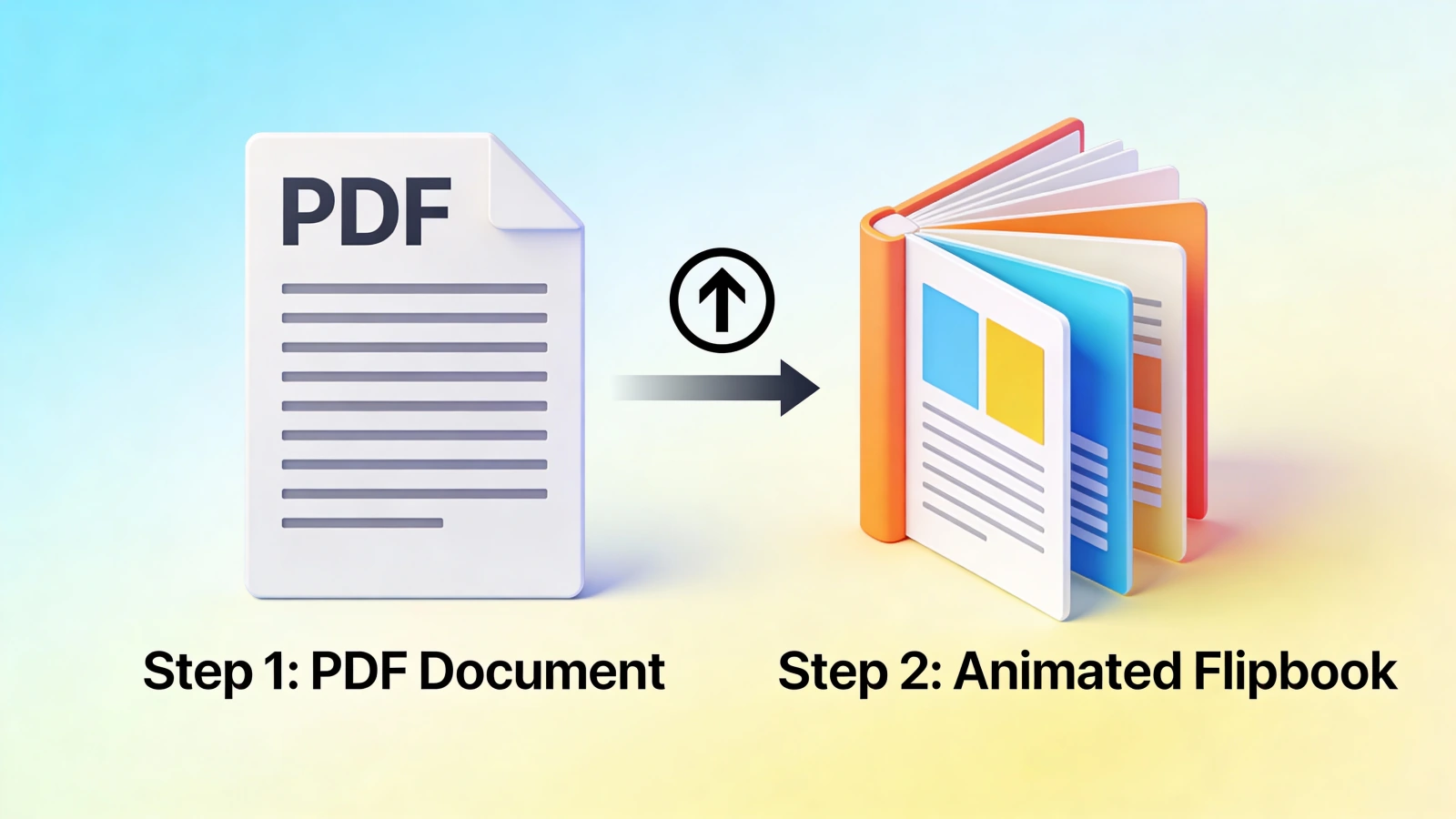
- Exportieren Sie Ihr Dokument als PDF (falls es noch keine ist)
- Laden Sie es auf eine Flipbook-Plattform hoch
- Warten Sie etwa 15 Sekunden auf die Konvertierung
- Passen Sie es an (optional, aber empfehlenswert)
- Teilen Sie den Link zu Ihrem Flipbook
Mehr ist es tatsächlich nicht. Gehen wir die einzelnen Schritte durch.
Schritt 1: PDF vorbereiten
Wahrscheinlich haben Sie bereits eine PDF. Falls nicht, erstellen Sie eine.
Fast jedes Programm kann als PDF exportieren:
- Microsoft Word/PowerPoint: Datei > Speichern unter > PDF
- Google Docs/Slides: Datei > Herunterladen > PDF-Dokument
- Canva: Herunterladen > PDF-Druck oder PDF-Standard
- Adobe InDesign: Datei > Exportieren > PDF
Kurze PDF-Tipps vor dem Hochladen
Die Auflösung ist wichtig. Für das Lesen am Bildschirm reichen 150 DPI aus. Wenn Leser Details vergrößern möchten, wählen Sie eine höhere Auflösung.
Dateigröße. Größere Dateien brauchen länger für die Konvertierung. Ist Ihre PDF größer als 50 MB, sollten Sie sie vorher komprimieren. Die meisten Flipbook-Plattformen kommen zwar damit zurecht, doch mit einer kleineren Datei geht es schneller.
Seitenausrichtung. Hoch- und Querformat funktionieren beide. Auf Breitbildmonitoren sieht Querformat oft besser aus, auf Smartphones Hochformat. Überlegen Sie, wo Ihre Zielgruppe lesen wird.
Beschnitt und Ränder. Die Blätteranimation kann die äußersten Kanten leicht beschneiden. Halten Sie wichtige Inhalte mindestens 0,25 Zoll vom Rand entfernt.
Schritt 2: Eine Flipbook-Plattform auswählen
Mehrere Plattformen konvertieren PDFs in Flipbooks. Sie unterscheiden sich bei Funktionen, Preis und Qualität.
Darauf sollten Sie achten:
- Konvertierungsgeschwindigkeit: Manche brauchen Minuten, andere Sekunden
- Anpassungsoptionen: Können Sie Ihr Logo einfügen, Farben ändern und das Branding des Anbieters entfernen?
- Interaktivität: Können Sie Links, Videos und Schaltflächen ergänzen?
- Analysen: Erhalten Sie Daten zum Leseverhalten?
- Preis: Kostenlose Tools haben meist Einschränkungen oder Wasserzeichen
Für diese Anleitung verwende ich Flipbooker. Die Schritte sind bei anderen Plattformen ähnlich.
Schritt 3: PDF hochladen
Öffnen Sie Ihre Flipbook-Plattform und suchen Sie den Upload-Bereich.
In Flipbooker:
- Melden Sie sich an (oder starten Sie eine kostenlose Testphase)
- Klicken Sie auf „Create New Flipbook“ oder auf die Plus-Schaltfläche
- Ziehen Sie Ihre PDF in den Upload-Bereich oder klicken Sie, um sie auszuwählen
Was als Nächstes passiert: Die Plattform verarbeitet Ihre PDF. Jede Seite wird zu einem hochwertigen Bild. Anschließend wird die Blätteranimation angewendet. Bei einem typischen Dokument dauert das meist 10–20 Sekunden.
Erwartetes Ergebnis: Sie sehen eine Vorschau Ihres Flipbooks mit funktionierender Blätteranimation.
Wenn etwas schiefgeht
Fehler „Datei zu groß“: Komprimieren Sie zuerst die PDF. Tools wie SmallPDF oder Adobe Acrobat helfen dabei. Prüfen Sie auch, ob Sie das Größenlimit der Plattform überschreiten.
Fehler „Verarbeitung fehlgeschlagen“: Meist ist die PDF beschädigt oder passwortgeschützt. Exportieren Sie das Originaldokument erneut als neue PDF.
Seiten wirken unscharf: Die Auflösung Ihrer Ausgangs-PDF ist zu niedrig. Kehren Sie zu Ihrem Designprogramm zurück und exportieren Sie in höherer Qualität.
Schritt 4: Flipbook anpassen
Hier spielen Flipbooks ihren Vorteil gegenüber einfachen PDFs aus.
Branding ergänzen
Bei den meisten Plattformen können Sie das Erscheinungsbild anpassen:
- Logo: Laden Sie Ihr Logo hoch. Es erscheint in der Werkzeugleiste oder auf dem Cover.
- Farben: Stimmen Sie Hintergrund, Schaltflächen und Werkzeugleiste auf Ihre Markenfarben ab.
- Hintergrund: Einige Plattformen bieten eigene Hintergründe oder Texturen.
Gehen Sie in Flipbooker zu Settings > Branding. Laden Sie Ihr Logo hoch und wählen Sie Farben aus.
Warum das wichtig ist: Ihr Flipbook repräsentiert Ihre Marke. Generisches Software-Branding wirkt billig. Mit Ihrem eigenen Logo und Ihren Farben wirkt alles bewusst gestaltet.
Interaktive Elemente ergänzen
Jetzt wird es interessant. Ihre PDF-Seiten sind nun eine Arbeitsfläche.
Klickbare Links hinzufügen:
- Öffnen Sie die Editoransicht
- Wählen Sie die Seite mit dem Inhalt aus, den Sie verlinken möchten
- Ziehen Sie einen Hotspot über den Text oder das Bild
- Fügen Sie die Ziel-URL ein
- Speichern Sie
Nun können Leser auf diesen Bereich klicken und gelangen zum gewünschten Ziel.
Video einbetten:
- Wählen Sie die Seite, auf der das Video erscheinen soll
- Fügen Sie ein Videoelement hinzu
- Fügen Sie eine YouTube-, Vimeo- oder direkte Video-URL ein
- Positionieren und skalieren Sie es
Das Video läuft direkt in Ihrem Flipbook. Niemand muss die Seite verlassen.
Schaltflächen hinzufügen:
- Erstellen Sie ein Schaltflächenelement
- Legen Sie den Text fest („Mehr erfahren“, „Kontakt aufnehmen“ oder etwas anderes)
- Verlinken Sie es mit einer URL oder E-Mail-Adresse
- Passen Sie das Design an Ihre Gestaltung an
Erwartetes Ergebnis: Ihre statischen PDF-Seiten enthalten nun funktionierende Links, eingebettete Medien und klickbare Handlungsaufforderungen.
Schritt 5: Einstellungen konfigurieren
Prüfen Sie vor dem Teilen Ihre Einstellungen.
Datenschutzoptionen
Wer darf das Dokument ansehen?
- Öffentlich: Jeder mit dem Link
- Nicht gelistet: Nicht über die Suche auffindbar, aber für jeden mit dem Link zugänglich
- Privat: Auf bestimmte Personen oder E-Mail-Domains beschränkt
Lead-Erfassung
Möchten Sie E-Mail-Adressen erfassen, bevor jemand weiterlesen kann?
Aktivieren Sie eine E-Mail-Abfrage. Leser geben ihre E-Mail-Adresse ein, um auf den Inhalt zuzugreifen. Sie gewinnen einen Lead, die Leser erhalten das Flipbook.
Legen Sie fest, wann die E-Mail-Abfrage erscheint:
- Die E-Mail-Adresse vor dem Zugriff auf das gesamte Flipbook abfragen
- Erst einige Seiten als Vorschau zeigen und danach die Abfrage einblenden
- Die Abfrage erst nach einer bestimmten Seite einblenden
SEO-Einstellungen
Wenn Ihr Flipbook über Suchmaschinen gefunden werden soll:
- Fügen Sie einen aussagekräftigen Titel hinzu (nicht nur „broschuere.pdf“)
- Verfassen Sie eine Meta-Beschreibung
- Stellen Sie sicher, dass die SEO-Indexierung aktiviert ist
Download-Berechtigungen
Sollen Leser die Original-PDF herunterladen können? Manche Unternehmen erlauben es, andere nicht. Sie entscheiden.
Schritt 6: Vorschau prüfen und testen
Kontrollieren Sie vor dem Teilen alles.
- Klicken Sie sich durch jede Seite. Prüfen Sie, ob alle korrekt konvertiert wurden.
- Testen Sie auf einem Mobilgerät. Sieht alles gut aus? Lassen sich die Seiten leicht umblättern?
- Prüfen Sie Ihre Links. Führen sie zum richtigen Ziel?
- Spielen Sie Videos ab. Werden sie geladen?
- Testen Sie die E-Mail-Abfrage (falls aktiviert). Funktioniert sie?
Besser, Sie finden Probleme jetzt als nach dem Versand an 500 Personen.
Schritt 7: Flipbook teilen
Sie haben mehrere Möglichkeiten.
Direkter Link
Jedes Flipbook erhält eine eindeutige URL. Kopieren Sie sie und teilen Sie sie überall.
- Direkt per E-Mail versenden
- In sozialen Medien veröffentlichen
- In Ihre E-Mail-Signatur aufnehmen
- In Präsentationen einfügen
- In einem QR-Code hinterlegen
Auf Ihrer Website einbetten
Rufen Sie den Einbettungscode ab, normalerweise ein iframe-Snippet, und fügen Sie ihn in den HTML-Code Ihrer Website ein.
Das Flipbook erscheint direkt auf Ihrer Seite. Leser können es ansehen, ohne Ihre Website zu verlassen. Das eignet sich für Produktseiten, Ressourcenbibliotheken und Landingpages.
Gehen Sie in Flipbooker zu Share > Embed. Kopieren Sie den Code und fügen Sie ihn dort ein, wo das Flipbook erscheinen soll.
E-Mail-Kampagnen
Die meisten E-Mail-Plattformen unterstützen keine eingebetteten Flipbooks. Sie können jedoch:
- Den Link zusammen mit einem Vorschaubild einfügen
- Ein animiertes GIF als Vorschaubild verwenden, das zum Flipbook führt
- Eine E-Mail gestalten, die Besucher gezielt zum Flipbook bringt
Soziale Medien
LinkedIn, Twitter und Facebook unterstützen Links. Teilen Sie die URL Ihres Flipbooks.
Ein überzeugendes Vorschaubild oder eine kurze Beschreibung sorgt für mehr Interaktion.
Schritt 8: Performance verfolgen
Prüfen Sie nach dem Teilen Ihre Analysen. Untersuchungen von Kapost zeigen, dass interaktive Inhalte in 70 % der Fälle Conversions erzielen, passive Inhalte dagegen nur in 36 %. Deshalb ist es entscheidend zu messen, was funktioniert.
Darauf sollten Sie achten:
- Aufrufe insgesamt: Wie viele Personen haben es geöffnet?
- Eindeutige Leser: Wie viele verschiedene Personen waren es?
- Durchschnittliche Verweildauer: Lesen die Leute tatsächlich?
- Interaktion pro Seite: Welche Seiten erhalten Aufmerksamkeit?
- Absprungstellen: Wo hören Leser auf?
- Linkklicks: Funktionieren Ihre CTAs?
Diese Erkenntnisse hatten Sie bei PDFs nie. Nutzen Sie sie.
Hat Seite 5 eine hohe Absprungrate, sehen Sie sich Seite 5 an. Vielleicht ist sie langweilig, unverständlich oder das Tempo stimmt nicht. Jetzt wissen Sie, wo Sie ansetzen müssen.
Tipps für Fortgeschrittene
Seiten auf Mobilgeräten besser lesbar machen
Da mehr als 60 % des Web-Traffics von Mobilgeräten stammen, ist mobile Lesbarkeit entscheidend:
- Verwenden Sie größere Schriften (mindestens 14 pt für Fließtext)
- Platzieren Sie wichtige Inhalte in der Mitte
- Vermeiden Sie Text, der bis an den äußersten Rand reicht
- Testen Sie auf einem echten Smartphone, nicht nur im Vorschaumodus
Ladezeiten optimieren
- Komprimieren Sie Bilder, bevor Sie sie in das Originaldokument einfügen
- Vermeiden Sie riesige ganzseitige Fotos, wenn sie nicht nötig sind
- Halten Sie die PDF möglichst unter 30 MB
- Verwenden Sie JPEG für Fotos und PNG für Grafiken mit Text
Inhaltsverzeichnis erstellen
Viele Flipbook-Plattformen unterstützen klickbare Inhaltsverzeichnisse. Leser können direkt zu einzelnen Abschnitten springen.
Die zusätzlichen fünf Minuten lohnen sich, besonders bei längeren Dokumenten.
Auf jeder Seite eine Handlungsaufforderung einfügen
Zwingen Sie Leser nicht, nach einer Kontaktmöglichkeit oder dem nächsten Schritt zu suchen. Machen Sie ihn sichtbar. Und bleiben Sie konsistent.
Aktualisieren, ohne Links ungültig zu machen
Einer der größten Vorteile von Flipbooks: Sie können Inhalte aktualisieren, während der Link gleich bleibt. Leser sehen immer die neueste Version.
Preis geändert? Tippfehler korrigiert? Foto aktualisiert? Ersetzen Sie die PDF. Bestehende Links funktionieren weiterhin.
Häufige Probleme beheben
Problem: Die Seiten sind in der falschen Reihenfolge Das Flipbook übernimmt die Seitenreihenfolge der Ausgangs-PDF. Korrigieren Sie sie im Originaldokument und laden Sie es erneut hoch.
Problem: Der Text wirkt unscharf Die Auflösung der Quelldatei ist zu niedrig. Exportieren Sie Ihre PDF in höherer Qualität (für optimale Ergebnisse mit 300 DPI).
Problem: Links funktionieren nicht Stellen Sie sicher, dass Sie Ihre Änderungen veröffentlicht beziehungsweise gespeichert haben. Testen Sie in einem Inkognito-Fenster, um Cache-Probleme auszuschließen.
Problem: Das Video wird nicht abgespielt Prüfen Sie das Format der Video-URL. Die meisten Plattformen benötigen YouTube-, Vimeo- oder direkte MP4-Links. Einige Video-Hoster blockieren das Einbetten.
Problem: Das Flipbook lädt langsam Die Quelldatei ist groß. Komprimieren Sie Bilder im Originaldokument oder prüfen Sie, ob Ihre Plattform Optimierungseinstellungen anbietet.
Wie geht es weiter?
Sie haben ein Flipbook erstellt. Jetzt:
- Teilen Sie es mit jemandem, dem Sie früher eine PDF geschickt hätten. Beobachten Sie, ob die Person anders damit interagiert.
- Prüfen Sie nach ein bis zwei Tagen die Analysen. Haben die Empfänger es tatsächlich gelesen?
- Optimieren Sie weiter. Nutzen Sie Ihre Erkenntnisse, um die nächste Version zu verbessern.
- Entdecken Sie weitere Funktionen. Lead-Erfassung, E-Mail-Benachrichtigungen beim Öffnen und Zusammenarbeit im Team – es gibt noch mehr zu entdecken.
Mehr darüber, warum Flipbooks funktionieren und wann sie sinnvoll sind, erfahren Sie in unserem vollständigen Flipbook-Leitfaden.
Für ein einfaches Flipbook dauert der gesamte Ablauf weniger als fünf Minuten, mit Links, Videos und Lead-Erfassung vielleicht zehn bis fünfzehn. So oder so geht es schneller, als die meisten erwarten. Und sobald Sie die Analysen Ihrer ersten Freigabe sehen, werden Sie sich fragen, warum Sie überhaupt statische PDFs verschickt haben.
FAQs
Wie lange dauert es, aus einer PDF ein Flipbook zu erstellen?
Die einfache Konvertierung dauert etwa 15 Sekunden. Planen Sie zusätzlich 5–10 Minuten ein, wenn Sie Ihr Branding anpassen, interaktive Elemente wie Links und Videos ergänzen oder die Lead-Erfassung konfigurieren möchten.
Brauche ich Designkenntnisse, um ein Flipbook zu erstellen?
Nein. Die PDF ist bereits Ihr Design. Die Flipbook-Plattform kümmert sich um die Blätteranimation, das Hosting und die Analysen. Sie laden die Datei hoch, den Rest erledigt die Plattform.
Kann ich mein Flipbook aktualisieren, ohne dass der Link nicht mehr funktioniert?
Ja. Bei den meisten Plattformen können Sie die PDF ersetzen, während der vorhandene Link weiterhin funktioniert. Leser sehen immer die neueste Version.
Funktioniert mein Flipbook auch auf Mobilgeräten?
Ja, aber testen Sie es. Querformatige Designs können auf Smartphones beengt wirken. Hochformatige Layouts funktionieren auf Mobilgeräten meist besser. Verwenden Sie größere Schriftgrößen (mindestens 14 pt) und platzieren Sie wichtige Inhalte nicht direkt am Rand.
Kann ich verfolgen, wer mein Flipbook liest?
Ja. Die meisten Flipbook-Plattformen bieten Analysen dazu, wer es geöffnet hat, welche Seiten angesehen wurden und wie lange die Lesezeit war. Einige unterstützen außerdem eine E-Mail-Abfrage zur Identifizierung der Leser.