
 Por:
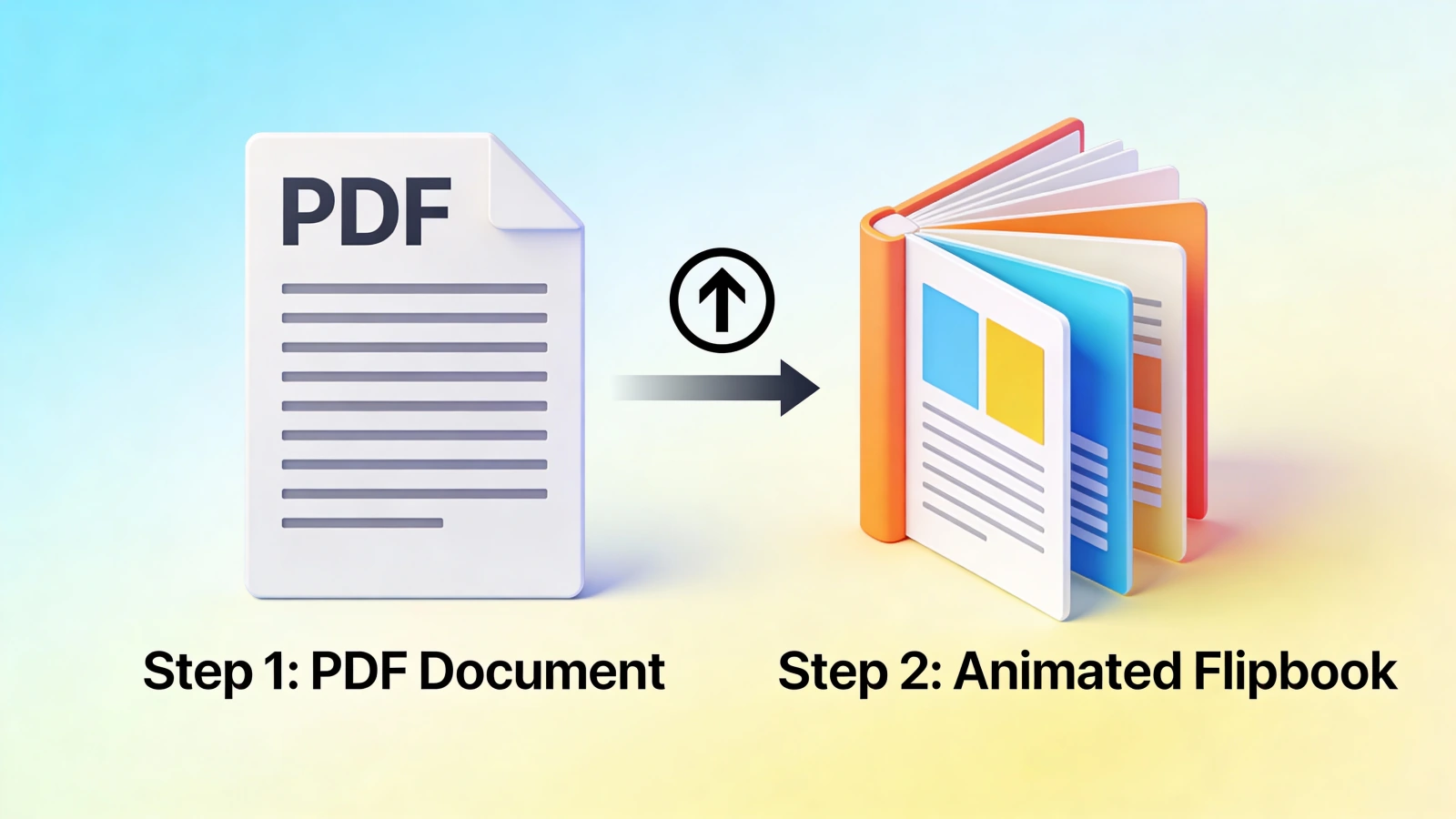
Por: Tempo necessário: cerca de 2 minutos para a conversão básica. De 5 a 10 minutos se você adicionar interatividade.
Nível de habilidade: nenhum conhecimento específico é necessário. Se você consegue enviar um arquivo, consegue fazer isso.
O que você vai precisar: um arquivo PDF e acesso a uma plataforma de flipbook.
Há um motivo para as pessoas fazerem isso. Como disse Alanna Alexander, da Velocity Partners: “Aí você transforma tudo em PDF para garantir que ninguém jamais leia.” Um flipbook resolve esse problema. É o mesmo conteúdo em outro formato e, de repente, as pessoas realmente folheiam o material.
Tecnicamente, isso funciona porque o PDF é padronizado (ISO 32000-1). Na prática, a distribuição ainda faz diferença: uma análise de publicações do Banco Mundial constatou que muitos relatórios estáticos em PDF nunca foram baixados.
A versão rápida
- Exporte seu documento como PDF (se ele ainda não estiver nesse formato)
- Envie-o para uma plataforma de flipbook
- Aguarde cerca de 15 segundos pela conversão
- Personalize (opcional, mas recomendado)
- Compartilhe o link do seu flipbook
É só isso mesmo. Vamos percorrer cada etapa.
Etapa 1: prepare seu PDF
Você provavelmente já tem um PDF. Se não tiver, crie um.
Quase qualquer programa consegue exportar para PDF:
- Microsoft Word/PowerPoint: Arquivo > Salvar como > PDF
- Google Docs/Apresentações: Arquivo > Fazer download > Documento PDF
- Canva: Baixar > PDF para impressão ou PDF padrão
- Adobe InDesign: Arquivo > Exportar > PDF
Dicas rápidas para o PDF antes do envio
A resolução faz diferença. Para leitura na tela, 150 DPI é suficiente. Se os leitores puderem ampliar para ver detalhes, use uma resolução maior.
Tamanho do arquivo. Arquivos maiores demoram mais para converter. Se o PDF tiver mais de 50 MB, considere compactá-lo primeiro. A maioria das plataformas de flipbook dá conta disso, mas começar com um arquivo menor é mais rápido.
Orientação da página. Tanto retrato quanto paisagem funcionam. Mas o formato paisagem costuma ficar melhor em monitores widescreen. O retrato funciona melhor em celulares. Pense em onde seu público fará a leitura.
Sangria e margens. Às vezes, a animação de virar páginas corta levemente as extremidades. Mantenha o conteúdo importante a pelo menos 0,25 polegada da borda.
Etapa 2: escolha uma plataforma de flipbook
Várias plataformas convertem PDFs em flipbooks. Elas diferem em recursos, preço e qualidade.
O que considerar:
- Velocidade de conversão: algumas levam minutos; outras, segundos
- Opções de personalização: você pode adicionar seu logotipo, mudar as cores e remover a marca da plataforma?
- Interatividade: é possível adicionar links, vídeos e botões?
- Análises: você consegue acompanhar os leitores?
- Preço: ferramentas gratuitas geralmente têm limites ou marcas d'água
Neste tutorial, vou usar o Flipbooker. As etapas são semelhantes em outras plataformas.
Etapa 3: envie seu PDF
Acesse a plataforma de flipbook e encontre a área de envio.
No Flipbooker:
- Entre na sua conta (ou inicie um teste gratuito)
- Clique em “Criar novo flipbook” ou no botão +
- Arraste o PDF para a área de envio ou clique para procurar o arquivo
O que acontece em seguida: a plataforma processa seu PDF. Cada página se transforma em uma imagem de alta qualidade. A animação de virar páginas é aplicada. Em um documento comum, isso geralmente leva de 10 a 20 segundos.
Resultado esperado: você verá uma prévia do flipbook com a animação de virar páginas funcionando.
Se algo der errado
Erro “arquivo muito grande”: compacte o PDF primeiro. Ferramentas como SmallPDF ou Adobe Acrobat podem ajudar. Ou verifique se você ultrapassou o limite de tamanho da plataforma.
Erro “falha no processamento”: geralmente indica um PDF corrompido ou protegido por senha. Tente exportar novamente o documento original como um novo PDF.
As páginas estão desfocadas: a resolução do PDF de origem é muito baixa. Volte à ferramenta de design e exporte com qualidade maior.
Etapa 4: personalize seu flipbook
É aqui que os flipbooks saem na frente dos PDFs comuns.
Adicione sua identidade visual
A maioria das plataformas permite personalizar a aparência:
- Logotipo: envie seu logotipo. Ele aparecerá na barra de ferramentas ou na capa.
- Cores: use as cores da sua marca no fundo, nos botões e na barra de ferramentas.
- Fundo: algumas plataformas oferecem fundos ou texturas personalizados.
No Flipbooker, acesse Configurações > Identidade visual. Envie seu logotipo e escolha as cores.
Por que isso importa: seu flipbook representa sua marca. A identidade visual genérica do software passa uma imagem barata. Seu próprio logotipo e suas cores mostram intenção.
Torne-o interativo
É aqui que a coisa fica interessante. Agora, as páginas do seu PDF são uma tela em branco.
Adicione links clicáveis:
- Acesse a tela do editor
- Selecione a página com o conteúdo que você quer vincular
- Desenhe uma área clicável sobre o texto ou a imagem
- Adicione a URL de destino
- Salve
Agora os leitores podem clicar nessa área e acessar outro lugar.
Incorpore um vídeo:
- Escolha a página em que deseja colocar o vídeo
- Adicione um elemento de vídeo
- Cole uma URL do YouTube, Vimeo ou de um vídeo direto
- Ajuste a posição e o tamanho
O vídeo é reproduzido dentro do próprio flipbook. Ninguém precisa sair da página.
Adicione botões:
- Crie um elemento de botão
- Defina o texto (“Saiba mais”, “Fale conosco” ou o que preferir)
- Vincule-o a uma URL ou endereço de e-mail
- Ajuste o estilo ao seu design
Resultado esperado: as páginas antes estáticas do PDF agora têm links funcionais, mídias incorporadas e chamadas para ação clicáveis.
Etapa 5: defina as configurações
Antes de compartilhar, confira as configurações.
Opções de privacidade
Quem pode ver o material?
- Público: qualquer pessoa com o link
- Não listado: não aparece em pesquisas, mas qualquer pessoa com o link pode acessar
- Privado: restrito a pessoas ou domínios de e-mail específicos
Captura de leads
Quer coletar e-mails antes que as pessoas possam ler?
Ative o bloqueio por e-mail. Os leitores informam o e-mail para acessar o conteúdo. Você recebe um lead; eles recebem o flipbook.
Decida o que ficará bloqueado:
- O flipbook inteiro
- Uma prévia das primeiras páginas antes do bloqueio
- O conteúdo somente depois de determinada página
Configurações de SEO
Se quiser que seu flipbook seja encontrado nas buscas:
- Adicione um título descritivo (não apenas “folheto.pdf”)
- Escreva uma meta description
- Verifique se a indexação para SEO está ativada
Permissões de download
Você quer permitir que os leitores baixem o PDF original? Algumas empresas permitem; outras, não. A escolha é sua.
Etapa 6: visualize e teste
Antes de compartilhar, confira tudo.
- Passe por todas as páginas. Verifique se todas foram convertidas corretamente.
- Teste no celular. A aparência está boa? É fácil virar as páginas?
- Clique nos links. Eles levam ao destino correto?
- Reproduza os vídeos. Eles carregam?
- Teste o bloqueio por e-mail (se estiver ativado). Ele funciona?
É melhor encontrar os problemas agora do que depois de compartilhar o material com 500 pessoas.
Etapa 7: compartilhe seu flipbook
Você tem algumas opções.
Link direto
Cada flipbook recebe uma URL exclusiva. Copie-a e compartilhe onde quiser.
- Envie diretamente por e-mail
- Publique nas redes sociais
- Adicione à assinatura de e-mail
- Inclua em apresentações
- Coloque em um QR code
Incorpore ao seu site
Copie o código de incorporação (geralmente um trecho de iframe) e cole-o no HTML do seu site.
O flipbook aparecerá diretamente na página. Os leitores poderão visualizá-lo sem sair do seu site. É uma boa opção para páginas de produtos, bibliotecas de recursos ou landing pages.
No Flipbooker, acesse Compartilhar > Incorporar. Copie o código e cole-o onde quiser exibir o flipbook.
Campanhas de e-mail
A maioria das plataformas de e-mail não aceita flipbooks incorporados. Mas você pode:
- Incluir o link com uma imagem de prévia
- Usar uma miniatura em GIF animado com link para o flipbook
- Criar um e-mail que direcione o tráfego para o flipbook
Redes sociais
LinkedIn, Twitter e Facebook aceitam links. Compartilhe a URL do flipbook.
Para gerar mais engajamento, adicione uma imagem de prévia atraente ou uma descrição curta.
Etapa 8: acompanhe o desempenho
Depois de compartilhar, confira as análises. Uma pesquisa da Kapost mostra que conteúdos interativos geram conversões em 70% dos casos, contra apenas 36% dos conteúdos passivos. Por isso, acompanhar o que funciona é essencial.
O que observar:
- Total de visualizações: quantas pessoas abriram o material
- Visitantes únicos: quantas pessoas diferentes acessaram
- Tempo médio: as pessoas estão realmente lendo?
- Engajamento por página: quais páginas recebem atenção
- Pontos de abandono: onde as pessoas param de ler
- Cliques em links: suas chamadas para ação estão funcionando?
Esse é o tipo de informação que você nunca teve com PDFs. Use-a.
Se a página 5 tiver uma taxa alta de abandono, examine a página 5. Talvez ela seja entediante. Talvez esteja confusa. Talvez o ritmo esteja errado. Agora você sabe onde melhorar.
Dicas avançadas
Facilite a leitura no celular
Como mais de 60% do tráfego da web vem de dispositivos móveis, a legibilidade no celular é fundamental:
- Use fontes maiores (no mínimo 14 pt no corpo do texto)
- Mantenha o conteúdo importante no centro
- Evite textos que cheguem até a borda
- Teste em um celular de verdade, não apenas no modo de visualização
Otimize para carregar mais rápido
- Compacte as imagens antes de adicioná-las ao documento original
- Evite fotos enormes ocupando a página inteira quando não forem necessárias
- Sempre que possível, mantenha o PDF abaixo de 30 MB
- Use JPEG para fotos e PNG para elementos gráficos com texto
Crie um sumário
Muitas plataformas de flipbook aceitam sumários clicáveis. Os leitores podem ir diretamente para cada seção.
Vale os 5 minutos extras, principalmente em documentos mais longos.
Adicione uma chamada para ação em todas as páginas
Não obrigue os leitores a procurar como entrar em contato ou dar o próximo passo. Deixe isso óbvio e mantenha a consistência.
Atualize sem quebrar os links
Uma das melhores características dos flipbooks é poder atualizar o conteúdo sem mudar o link. Os leitores sempre veem a versão mais recente.
Mudou um preço? Corrigiu um erro de digitação? Atualizou uma foto? Substitua o PDF. Os links existentes continuarão funcionando.
Solução de problemas comuns
Problema: as páginas estão na ordem errada A ordem das páginas no PDF de origem é a que o flipbook usa. Corrija-a no documento original e envie novamente.
Problema: o texto está borrado A resolução do arquivo de origem é muito baixa. Exporte o PDF com qualidade maior (300 DPI para obter o melhor resultado).
Problema: os links não funcionam Verifique se você publicou ou salvou as alterações. Teste em uma janela anônima do navegador para descartar problemas de cache.
Problema: o vídeo não é reproduzido Confira o formato da URL do vídeo. A maioria das plataformas exige links do YouTube, Vimeo ou MP4 direto. Alguns serviços de hospedagem de vídeo bloqueiam a incorporação.
Problema: o flipbook carrega devagar O arquivo de origem é grande. Compacte as imagens no documento original. Ou verifique se a plataforma oferece configurações de otimização.
E agora?
Você criou um flipbook. Agora:
- Compartilhe-o com alguém que antes teria recebido um PDF. Veja se essa pessoa interage de outra forma.
- Confira as análises depois de um ou dois dias. As pessoas realmente leram?
- Aprimore. Com base no que aprender, melhore a próxima versão.
- Explore outros recursos. Captura de leads, notificações por e-mail quando alguém abre o material, compartilhamento em equipe. Ainda há muito para descobrir.
Para entender melhor por que os flipbooks funcionam e quando usá-los, consulte nosso guia completo sobre flipbooks.
Todo o processo leva menos de cinco minutos para um flipbook básico, talvez de dez a quinze minutos se você adicionar links, vídeos e captura de leads. De qualquer forma, é mais rápido do que a maioria das pessoas imagina. E, quando você vir as análises do primeiro compartilhamento, vai se perguntar por que enviava PDFs estáticos antes.
FAQs
Quanto tempo leva para criar um flipbook a partir de um PDF?
A conversão básica leva cerca de 15 segundos. Reserve mais 5 a 10 minutos se quiser personalizar a identidade visual, adicionar elementos interativos, como links e vídeos, ou configurar a captura de leads.
Preciso saber design para criar um flipbook?
Não. O PDF já é o seu design. A plataforma de flipbook cuida da animação de virar páginas, da hospedagem e das análises. Você envia o arquivo, e ela faz o resto.
Posso atualizar meu flipbook sem quebrar o link?
Sim. A maioria das plataformas permite substituir o PDF, e o link existente continua funcionando. Os leitores sempre veem a versão mais recente.
Meu flipbook funcionará em dispositivos móveis?
Sim, mas faça um teste. Designs em formato paisagem podem ficar apertados na tela do celular. Layouts em formato retrato costumam funcionar melhor em dispositivos móveis. Use fontes maiores (no mínimo 14 pt) e mantenha o conteúdo importante longe das bordas.
Posso rastrear quem lê meu flipbook?
Sim. A maioria das plataformas de flipbook oferece análises que mostram quem abriu, quais páginas a pessoa viu e quanto tempo passou lendo. Algumas também permitem exigir um e-mail para identificar os leitores.